
在当今全球化的商业环境中,高效、准确的翻译工具已成为企业跨国运营、技术文档处理、市场沟通不可或缺的助力。对于中大型企业或机构而言,个体员工随意下载和使用未经管理的翻译软件,会带来数据安全泄露、版本碎片化、许可证管理混乱、工作效率不统一等一系列管理挑战。为此,网易有道推出了面向企业级用户的有道翻译企业版,并配套了功能强大的集中管理平台(Mobile Device Management, MDM)。本文将深度解析该MDM平台的完整部署流程与核心策略配置,为企业IT管理员提供从零到一的实战指南。
一、 企业版MDM核心价值与部署前规划 #
在技术层面,MDM(移动设备管理)概念已扩展至企业应用管理(EMM)。有道翻译企业版MDM平台正是这样一种EMM解决方案,它允许IT部门集中管控企业内所有有道翻译客户端的安装、配置、策略与安全。
核心价值体现:
- 统一部署与高效分发:无需员工自行操作,IT可通过内网或远程方式,批量、静默安装或升级有道翻译客户端到所有授权终端(Windows/macOS),极大提升部署效率。
- 集中策略配置:统一设置翻译引擎偏好(如优先使用AI模型)、禁用特定功能(如截图翻译以防敏感信息泄露)、配置网络代理、管理离线词库等,确保企业内使用标准一致。
- 强化安全与合规:通过策略禁用剪贴板监控、限制文档翻译的文件类型、强制开启传输加密、统一管理翻译历史记录的存储与清理周期,满足
GDPR等数据合规要求。关于有道翻译在数据合规方面的具体措施,可参考我们之前的分析《 有道翻译官网在欧盟GDPR等数据合规框架下的用户隐私保护措施详解》。 - 许可与成本控制:精确掌握客户端激活数量,防止许可证超用,并能对离职员工设备进行远程禁用或卸载,优化软件资产管理与成本。
- 简化运维与支持:集中查看客户端状态、版本信息,远程推送配置更新,快速响应策略变更需求,降低IT支持负担。
部署前关键规划:
- 环境评估:确认企业内网环境,是否需要配置专用部署服务器;评估终端操作系统版本分布(如Windows 10/11, macOS 11+);统计需安装的终端数量。
- 权限准备:确保部署服务器具备管理员权限;终端用户账户需具备接受软件安装的权限(或提前获取临时管理员权限)。
- 网络规划:规划MDM服务器与客户端的通信端口,确保防火墙规则允许;若客户端需访问外网使用在线翻译,需提前配置好代理设置(如有需要)。
- 试点计划:强烈建议在IT部门或某个小团队内部进行试点部署,验证流程与策略后再全面推广。
二、 MDM服务器端安装与环境配置 #

有道翻译企业版MDM通常以虚拟设备(OVA/OVF)镜像或安装包形式提供,以下以主流的虚拟机部署为例,详解安装步骤。
步骤1:系统环境准备
- 虚拟化平台:准备VMware vSphere、Microsoft Hyper-V或兼容的虚拟化环境。
- 资源分配:建议为MDM虚拟机分配至少4核CPU、8GB内存、100GB硬盘存储空间。具体资源需求需根据管理的终端数量调整,管理千台以上终端建议相应提升配置。
- 网络配置:为虚拟机分配一个固定的内网IP地址,并确保该IP与待管理的客户端网络互通。
步骤2:导入与部署MDM虚拟机
- 从有道官方获取最新的MDM虚拟机镜像文件(如
.ova格式)。 - 登录虚拟化管理控制台,选择“部署OVF模板”或类似功能。
- 上传镜像文件,按照向导设置虚拟机名称、存储位置和目标集群。
- 在配置页面,根据前期规划,设置网络适配器为固定IP模式,并输入预留的IP地址、子网掩码、网关和DNS服务器信息。
- 完成向导,启动虚拟机。
步骤3:初始Web控制台配置
- 虚拟机启动后,通过浏览器访问
https://[MDM服务器IP]:8443(具体端口以官方文档为准)。 - 首次访问会提示安全证书警告(使用自签名证书),可暂时高级并继续。
- 进入初始化设置界面,依次设置:
- 管理员账户:创建超级管理员用户名与强密码。
- 许可证密钥:输入企业版采购获得的MDM平台许可证。
- 邮件服务器(可选):配置SMTP服务器信息,用于向管理员发送告警或通知。
- 网络代理(可选):如果MDM服务器自身需要通过代理访问外网进行升级或验证,在此处配置。
- 保存配置,系统将自动完成初始化并登录到MDM主控制面板。
三、 客户端软件包准备与大规模分发策略 #

MDM服务器就绪后,下一步是准备客户端安装包并制定分发策略。
步骤1:生成定制化客户端安装包
- 在MDM控制台的“软件管理”或“客户端部署”模块,选择“创建安装包”。
- 选择平台:分别生成Windows(.msi或.exe)和macOS(.pkg)版本的安装包。
- 预配置策略:在创建过程中,可以预先嵌入一些基础策略,如:
- 自动指向企业内部MDM服务器地址。
- 预配置网络代理(如果需要)。
- 设置组织/部门标识符。
- 签名(强烈建议):对生成的安装包进行数字签名。使用企业自己的代码签名证书,可以极大提升安装包在终端上的信任度,避免安全软件拦截。关于签名校验的重要性,可参阅《 有道翻译下载安装包数字签名校验与官方下载链接真伪识别指南》。
- 下载生成好的定制安装包。
步骤2:选择与执行分发方式 根据企业IT基础设施的不同,可选择以下一种或多种组合的分发方式:
| 分发方式 | 适用场景 | 关键操作步骤 |
|---|---|---|
| 组策略(GPO) - Windows域环境 | 已部署Active Directory的Windows网络。 | 1. 将.msi安装包放入域控制器的网络共享目录。 2. 打开“组策略管理控制台”,编辑或新建GPO。 3. 导航至“计算机配置”->“策略”->“软件设置”->“软件安装”。 4. 右键“新建”->“数据包”,选择共享目录下的.msi文件,设置分配模式为“已分配”。 5. 将GPO链接到目标组织单位(OU)。域内计算机重启或策略刷新后会自动安装。 |
| 移动设备管理(EMM/MDM)系统集成 | 已部署Microsoft Intune, Jamf, VMware Workspace ONE等统一端点管理平台。 | 1. 登录EMM管理平台,进入应用管理模块。 2. 上传有道翻译企业版安装包(.msi, .pkg, .intunewin等格式)。 3. 创建应用部署策略,指定分配组(用户或设备组)。 4. 设置安装行为(如强制安装、静默安装)。平台会自动将应用推送到目标设备。 |
| 脚本化部署(PS/Bash) | 通过配置管理工具(SCCM, Ansible, Salt)或远程执行。 | 1. 编写静默安装脚本。例如Windows PowerShell:Start-Process msiexec.exe -Wait -ArgumentList '/i YouDaoEnt.msi /qn SERVER_URL=https://mdm.internal.company.com'2. 通过SCCM任务序列、Ansible Playbook等方式,将脚本和安装包推送到目标设备执行。 |
| 企业软件商店/门户 | 员工自助服务场景。 | 1. 将签名的安装包上传至企业内部软件门户(如Microsoft Store for Business, Jamf Self Service)。 2. 发布应用,并设置允许相关员工或部门下载安装。 |
步骤3:验证分发结果 分发执行后,返回有道翻译MDM控制台,在“设备管理”或“资产”模块中,应能看到成功注册上线的客户端设备列表,包含设备名称、所属用户(若已绑定)、IP地址、客户端版本和最后上线时间等信息。
四、 核心管理策略配置详解 #
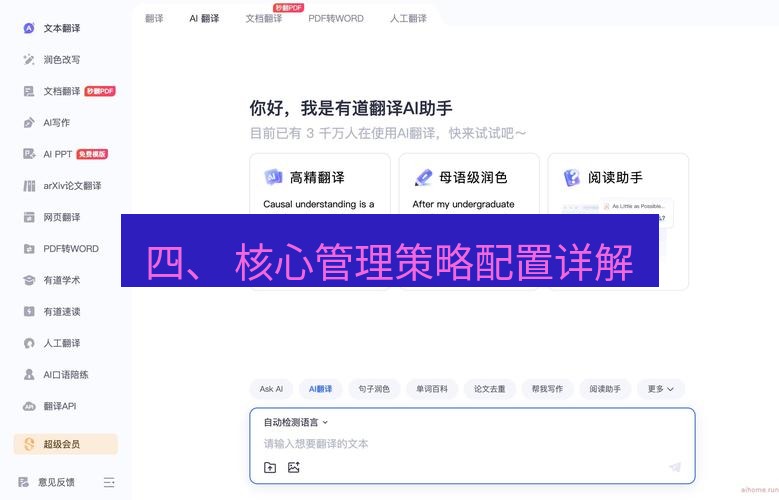
客户端部署完成后,集中管理的能力才真正开始体现。以下是有道翻译MDM平台几类关键策略的配置解析。
4.1 安全与合规策略 #
这是企业管理的重中之重,旨在防止数据通过翻译工具意外泄露。
- 功能禁用策略:
- 剪贴板翻译:可全局关闭自动监控剪贴板功能,仅在用户主动触发时使用。
- 截图翻译:在研发、财务等敏感部门,可完全禁用此功能,防止屏幕信息被捕获外传。
- 文件翻译类型限制:限制只能翻译
.txt,.docx等常见格式,禁止处理.pdf,.xlsx等可能包含复杂元数据和内容的文件。
- 数据存储与加密:
- 强制本地缓存加密:确保客户端本地保存的翻译历史、缓存文件均经过加密。
- 设置翻译历史保留期限:统一设定所有客户端本地翻译历史的自动清理周期,如7天、30天。
- 禁用云同步:强制关闭客户端与有道个人云账户的同步功能,所有数据仅留存于企业设备内。
- 网络通信安全:
- 强制HTTPS:确保所有与MDM服务器及有道在线翻译服务的通信均使用TLS加密。
- 配置出站访问白名单:在防火墙层面,限制翻译客户端只能访问指定的MDM服务器地址和必需的有道翻译API域名。
4.2 工作效率与统一配置策略 #
确保员工使用体验一致且高效。
- 默认翻译引擎设置:统一指定优先使用“有道神经网络翻译(NMT)”或“AI翻译模型”,保证翻译质量基线。
- 专业词库预装与同步:如果企业购买了法律、医疗、机械等专业词库,可通过MDM统一推送并强制启用,提升特定领域翻译准确性。关于词库的更多应用,可见《 有道翻译官网如何利用自定义术语库提升特定领域翻译的一致性》。
- 网络代理配置:为需要访问外网在线翻译的客户端,统一推送代理服务器设置,避免每个员工手动配置。
- 界面与交互设置:可统一关闭非必要的新闻推送或广告提示,打造纯净的工作界面。
4.3 客户端维护策略 #
实现客户端的生命周期管理。
- 自动升级策略:
- 配置升级通道:设置客户端从企业内部MDM服务器或指定的内部镜像站检查更新,减少外网带宽消耗并加速升级。
- 设置升级窗口:可定义升级时间(如下班后),并设置静默升级,无需用户干预。
- 远程指令:
- 远程锁定/禁用:针对丢失或离职员工设备,可远程禁用其有道翻译客户端。
- 远程卸载:在设备回收或软件淘汰时,可发起远程卸载指令。
- 配置刷新:当企业策略变更时,可立即向所有在线客户端推送新的配置,强制刷新生效。
配置操作示例(在MDM控制台中):
- 进入“策略管理”模块,点击“创建新策略”。
- 为策略命名,如“研发部-安全强化策略”。
- 在策略项中,勾选“禁用截图翻译”、“强制本地缓存加密”、“设置历史记录保留期为7天”。
- 将策略“分配”给“研发部”设备组或标签。
- 保存并发布策略。相关客户端将在下一次策略检查周期(或手动触发刷新)后应用新策略。
五、 监控、报表与日常运维 #
部署和配置并非终点,持续的监控和运维是保障系统健康的关键。
- 设备健康监控:在控制台仪表盘,关注客户端在线率、版本分布。离线率异常升高可能提示网络或客户端问题。
- 使用情况报表:定期生成并分析翻译使用量报表(如按部门、用户统计的字符数),这不仅是成本分摊的依据,也能洞察各业务部门的国际化活跃度。
- 安全事件告警:配置告警规则,例如当大量客户端触发“尝试翻译受限文件类型”策略时,向管理员发送邮件或短信告警。
- 定期策略审计:每季度或每半年,复审所有已配置的策略,确保其仍然符合当前的安全规定和业务需求,及时清理过时策略。
- 备份MDM配置:定期备份MDM服务器的配置数据库,以便在服务器故障时能快速恢复。
六、 常见问题与故障排查(FAQ) #
Q1:客户端安装后无法连接到MDM服务器,显示“未受管理”状态。
- 检查网络连通性:在客户端使用
telnet [MDM_IP] [PORT]或Test-NetConnection命令测试到MDM服务器端口的连通性。 - 验证安装包配置:确认生成安装包时填写的MDM服务器地址(URL或IP)正确无误。
- 检查防火墙:确保客户端出站和MDM服务器入站防火墙已放行MDM通信端口(默认为8443/tcp)。
- 查看客户端日志:Windows日志通常在
%AppData%\Youdao\*目录下,macOS在~/Library/Logs/Youdao/,查找连接相关的错误信息。
Q2:推送的策略在部分客户端未生效。
- 确认策略分配对象:检查策略是否确实分配给了目标设备或用户组。
- 检查客户端策略刷新周期:客户端默认每隔数小时检查一次策略。可以在MDM控制台对指定设备手动发送“立即刷新策略”指令。
- 验证客户端版本:过旧的客户端版本可能不支持新策略。检查并考虑升级客户端。
- 策略冲突:如果同一设备被分配了多条策略,可能存在冲突。检查策略优先级或冲突解决规则。
Q3:如何优雅地回收离职员工的许可证?
- 远程禁用:在MDM控制台找到该员工设备,执行“禁用”操作,该设备上的客户端将无法继续使用企业版高级功能。
- 解除设备绑定:在许可证管理界面,将该设备从已激活列表中释放,许可证名额即被回收,可用于新设备。
- 远程卸载(可选):如果需要彻底移除软件,可执行远程卸载指令。关于卸载后的数据清理,可结合《 有道翻译下载客户端本地缓存机制分析与翻译数据安全删除实操》进行操作。
Q4:大规模静默安装时,被终端安全软件拦截怎么办?
- 预排除:在企业级杀毒软件/端点防护控制台,提前将有道翻译的安装程序(如
youdaomdm.exe)、安装目录(如C:\Program Files (x86)\Youdao)添加到信任列表或排除列表。 - 使用签名安装包:确保分发的安装包使用有效的企业代码签名证书进行了签名,能极大提升信任度。
- 分阶段部署:先在IT部门或试点组测试,确认与安全软件兼容后再全面铺开。
结语 #
部署有道翻译企业版集中管理平台(MDM),远不止是安装一个服务器软件那么简单。它是一个系统的IT管理项目,涵盖了前期的周密规划、中期的精准部署与策略设计,以及后期的持续运维与优化。成功实施后,企业能够将原本分散、不可控的翻译工具使用,转化为集中、安全、高效的企业级服务,不仅保障了核心信息资产的安全,也通过标准化和自动化提升了整体运营效率。对于考虑深化翻译工具应用管理的企业而言,投资这样一套MDM系统,是从工具“可用”走向“好用、管用”的关键一步。建议结合本文的实操步骤,并充分参考有道官方最新的部署文档,制定适合自身企业IT环境的落地方案。